Лицензия

Лицензия Creative Commons
Материалы блога доступны по лицензии Creative Commons «Attribution-NonCommercial-ShareAlike» («Атрибуция — Некоммерческое использование — На тех же условиях») 4.0 Всемирная.

Уважаемые читатели, если Вам понравилась публикация, распространите ее в социальных сетях (специальные кнопки внизу сообщений), это будет способствовать продвижению блога и подарит другим людям интересную информацию

С уважением Бугайчук К.Л.

Подумайте об этом

Показаны сообщения с ярлыком Screencast. Показать все сообщения

суббота, 15 ноября 2014 г.

Я знаю что Вы делаете на экране (Ч. 2)

В этой части посмотрим, в основном, на программы для записи экрана, которые надо устанавливать на ПК (из так называемого свободного программного обеспечения).

Часть № 1 опубликована тут: http://bugaychuk.blogspot.com/2014/11/1.html


Важно № 1: На многие сайты с бесплатными программами (не только теми которые мы рассматриваем) Ваш антивирус может ругаться как по делу, так и нет - будьте бдительны.

Важно № 2: Некоторые программы для записи экрана, которые Вы можете найти в Интернет - условно платные (это может быть обнаружено только после скачивания и установки на ПК)


I. SMRecorder: http://rusoft.com.ua/download/smrecorder-1-3-9-27308-ru-setup.exe (
Официальный сайт: video2down.com/smrecorder.php)


Программа поддерживает русский язык, есть запись с камеры, запись звука без изображения, запись рабочего стола. Запись сохраняется в формате *avi, так что проблем с воспроизведением быть не должно. На сайте программы компанией Video2Down есть также программы по конвертированию видео и проигрыватель медиа. По желанию их тоже можно скачать и они интегрируются в саму программу для записи экрана.

Хорошие фишки еще состоят в том, что можно сделать аннотации экрана, записать любой звук с ПК, нет ограничения по длительности записи экрана, бесплатность.


Минусы: есть реклама, но можно отключить. На моей Windows 7 - не сработала запись в веб-камеры (на XP - порядок)

Видео: Установка и работа с программой SMRecorder


Очень хорошая программа, основным минусом которой является англоязычный интерфейс. Может записывать экран со звуком в любом размере, делать скриншоты, делать запись с 2-х мониторов, применять разные кодеки записи, есть запись по расписанию.


Видео: Установка и работа с программой oCam


III. Screencast-o-Matic: http://www.screencast-o-matic.com/download

Тот же Screencast-o-Matic о котором я писал в предыдущем посте, только в ПК варианте. Функциональность аналогичная веб-приложению: запись до 15 минут, запись звука, целого экрана и его части.


IV. Apowersoft Free Online Screen Recorder:  http://www.apowersoft.com/free-online-screen-recorder

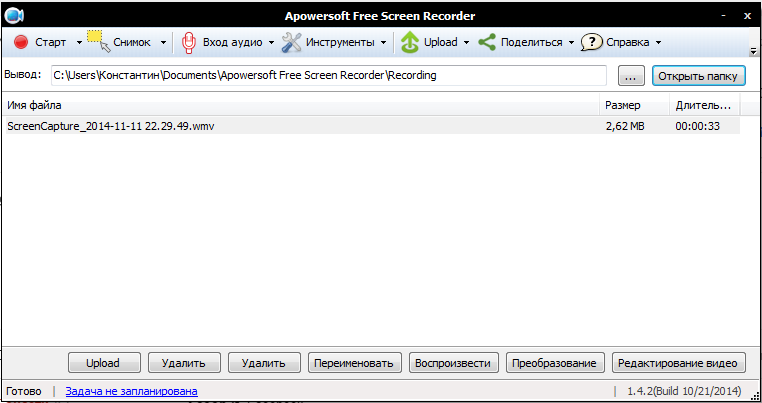
Программа имеет как веб так и ПК версию (ПК версия имеет существенные ограничения). Зато в онлайн версии можно записывать видео неограниченно по времени. Программа пишет в формате *wmv. Существенных недостатков я не увидел. В программе, кстати, есть русский интерфейс. Но программа, как и ScreenR, требует Java.


Можно рисовать на экране во время записи


Так выглядит интерфейс программы


Если знаете другие бесплатные программы, поделитесь пожалуйста. Замечания и дополнения приветствуются.

воскресенье, 2 ноября 2014 г.

Я знаю что Вы делаете на экране (Ч. 1)

Решил написать краткий дайджест по программам для скриншотов и скринкастов. Итак часть № 1 (скринкасты).


І. Screenr


Сервис Screenr -позволяет создавать скринкасты онлайн, он поддерживает запись HD-разрешения. Зарегистрироваться можно с помощью любых аккаунтов социальных сетей, после чего у вас будет собственное хранилище записей.

Этот инструмент создан компанией Articulate Global, поэтому он имеет ограничения. Во-первых, длительность записи составляет 5 минут. Во-вторых, у вас должна быть установлена последняя верcия Java, поэтому приложение для записи скринкаста загружается с сайта Screenr, но запускается в установленной на компьютере пользователя виртуальной машине Java.

У многих пользователей возникают проблемы именно с Java. Если его нет, то сервис предложит его установить, а затем надо перезагрузить браузер и все должно работать. Если этого не происходит можно сделать 2 вещи (для Google Chrome)

1. Найти в программах на ПК Java, зайти в конфигурацию и добавить сайт Screenr в исключения.


2. Изменить некоторые настройки браузера Chrome.

В сети есть очень много обучалок по сервису, найти их не составит труда. Скажу только, что ссылку на свой скринкаст Вы можете: послать другу, опубликовать в facebook, опубликовать в youtube, послать в twitter, получить код видеоролика для вставки на сайт (блог), скачать на ПК. Кроме того, сервис имеет кнопки для быстрой записи, которая ставить на панель закладок в браузере.


А вот пример записанного скрикаста в этом сервисе:


ІІ. Screencast-o-matic


Этот сервис дает нам возможность записывать скринкасты прямо с сайта screencast-o-matic.com, без установки сторонних программ. Полученное видео можно сразу же загрузить на YouTube или видеохостинг screencast-о-matic и получить ссылку для просмотра. Видеофайл может быть экспортирован и на компьютер в формате MP4, AVI или FLV (flash-видео). Сервис поддерживает одновременную запись с экрана и web-камеры. Ограничение сервиса это максимальная продолжительность одной записи - 15 минут.

Кстати если вас по каким-то причинам не устраивает веб-версия Screencast-о-Matic, можно скачать и установить ПК приложение.


Вот несколько тьюториалов по программе:


ІІІ. Jing


Многие знакомы с программой Camtasia Studio от компании TechSmith, так вот Jing — это их творение. Программу можно скачать с сайта компании и записывать скринкасты продолжительностью до 5 минут.

Программа позволяет определить область захвата: участок экрана, активное окно или весь экран. После этого у пользователя есть возможность выбрать, что он хочет получить в результате: статичное изображение или видеоролик с записью действий в заданной области.

Полученное видео легко сохраняется на компьютер или видеохостинг screencast.com ( бесплатное хранилище до 2 гигабайт)), принадлежащий TechSmith. В интерфейсе программы есть быстрые кнопки, с помощью которых можно отправить ссылку на полученный файл в Facebook, Twitter или по e-mail. Если этих вариантов недостаточно, то ссылку можно скопировать и добавить в нужный Вам сервис.


Видео пишется в формате SWF.


В части № 2 я дам обзор еще 3-х бесплатных программ для скринкастов (говорю сразу - Camtasia Studio не планирую, так как 300 долларов это все таки деньги).

воскресенье, 5 июня 2011 г.

CamStudio 2.0.

CamStudio 2.0.


Тоже бесплатная программа. Имеет достаточно много настроек, при помощи которых можно добиться хорошего качества видео и добавить в ролик разнообразные эффекты. Одним из преимуществ CamStudio является работа с любым кодеком, который установлен в системе. Благодаря этому можно использовать разные методы сжатия, в зависимости от того, как планируется распространять видеоролик, и от того, что для вас важнее – размер файла или качество видео.
В CamStudio есть возможность замены стандартного курсора на любой из двух десятков значков, имеющихся в библиотеке программы. Кроме этого, можно загрузить курсор любой формы из файла, а также нарисовать вокруг него цветную фигуру (круг, эллипс, прямоугольник) произвольного размера и цвета. С другой стороны, если вы считаете, что в скринкасте курсор только мешает восприятию, в настройках CamStudio можно просто отключить его захват.

ВАЖНО!!! С настройками по умолчанию CamStudio использует кодек Microsoft Video 1, но в большинстве случаев имеет смысл заменить его на другой. При желании можно скачать с сайта программы фирменный кодек CamStudioCodec 1.4.  

Шаг первый качаем программу  (http://camstudio.org/) (нам по стрелочке)


Увидим вот это (нам по стрелочке)


 Качаем кодеки (нам по стрелочке)


Ставим кодек в программе


ОЧЕНЬ ВАЖНО!!! Изначально при записи файла программа будет делать два отдельных фрагмента: видео отдельно звук отдельно. Лечится это так, как я показал на экране. Также советую внимательно посмотреть тьюториал.


Разрабочтики пишут что:

CamStudio поддерживает и захват видео с web-камеры. Если к компьютеру подключена камера, можно разместить небольшое окошко, транслирующее картинку с нее, в любом месте экрана и начать запись. Готовое видео будет содержать имитацию эффекта "картинка в картинке". Если при захвате видео с включенной web-камерой наблюдаются "тормоза", можно в настройках программы попытаться уменьшить частоту обновления данных, получаемых с устройства.

Я честно не пробовал. Может у Вас получится

Сайт программы: http://camstudio.org