Лицензия

Лицензия Creative Commons
Материалы блога доступны по лицензии Creative Commons «Attribution-NonCommercial-ShareAlike» («Атрибуция — Некоммерческое использование — На тех же условиях») 4.0 Всемирная.

Уважаемые читатели, если Вам понравилась публикация, распространите ее в социальных сетях (специальные кнопки внизу сообщений), это будет способствовать продвижению блога и подарит другим людям интересную информацию

С уважением Бугайчук К.Л.

Подумайте об этом

суббота, 29 марта 2014 г.

Verso: реализация Flipped Classroom

В этом посте мы продолжим разговор об инструментах "перевернутого класса". Итак - сервис Verso: http://versoapp.com

І. Интерфейс и возможности


Для начала надо зарегистрироваться как студент или как преподаватель


После регистрации (я зарегистрировался как преподаватель) у Вас появится окно с созданным по умолчанию классом. В приветственном окне сразу дается код класса для входа в него студентами, кроме того в сообщении есть ссылка на просмотр демонстрационного урока созданного в Verso


Вот фрагмент демонстрационного урока. Можно видеть процент прохождения, количество проверенных комментариев и комментариев, которые ожидают проверки преподавателем. Ответы можно отсортировать по группам учащихся, а также посмотреть ответы с точки зрения студента (синие вкладки "Group" и "Student View")


Справа в окне созданного класса содержится панель управления Вашими классами и аккаунтом в сервисе Verso


  • "Dashboard" - стартовая панель управления (цифрой 1 указано количество уведомлений ожидающих просмотра и ответа)
  • "Classes" - Ваши отдельные классные комнаты
  • "Flip Library" - Библиотека учебных видео
  • "My stats" - Статистика работы в классах
  • "Settings" - настройки

II. Создание класса

Выбираете опцию "Add Flip". После этого выбираете ресурс на котором размещен Ваш основной видеофайл, добавляете к нему:
  • название
  • ключевой вопрос (задание, проблемный вопрос для дискуссии)
  • выбираете класс для которого будет это видео
  • минимальное количество ответов студентов


Процесс выглядит примерно так:


После этого Ваш ролик появляется в классе:  


III. Как отвечать студентам?
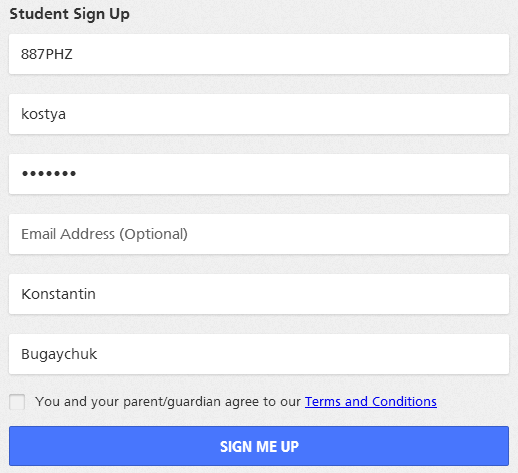
Как я уже говорил, у каждого класса есть код. Студенту надо перейти по ссылке https://app.versoapp.com, зарегистрироваться как студент ввести код класса и ответить на вопрос, который Вы приложили к видео.


Заданный логин и пароль Вы используете для того чтобы войти в свой класс. Если же Вы являетесь участником другого класса, то войдя как студент в Verso, Вы на своей стартовой странице должны нажать "Join Class", это позволит Вам присоединиться и к другому классу (нужно будет только ввести его код)


В этом видео содержится демонстрация алгоритма работы студента и оценка его работы:


IV. Мобильное приложение


Приложение работает быстро, корректно (тестил через wi-fi). Комментарии загружаются быстро, видео проигрывается без задержек. Единственный минус (как по мне, который все портит) - не работает он с кирилицей. Вывод - для нас пока не подходит. Думаю, что сервис новый и разработчики исправят это позорное упущение. Хотя для изучающих английский - самое оно)))


V. Каков остаток?
+
  • мобильное приложение;
  • возможность загрузки видео из Google Drive;
  • возможность создавать разные классы;
  • встроенные инструменты статистики;
  • бесплатность.
-
  • нет форм опросов и тестирования;
  • англоязычный Интерфейс;
  • мобильное приложение не работает с кирилицей.

четверг, 20 марта 2014 г.

Перевернутый класс: сервис Vialogues

Вот в этом посте (http://bugaychuk.blogspot.com/2014/02/e-learning-2014.html) я уже писал о некоторых инструментах для реализации модели "перевернутого класса", однако появляются новые сервисы, естественно сходные по функционалу, но  не менее интересные. Итак сервис https://vialogues.com

1. Разработчики позиционируют сервис так: создайте контент, организуйте вокруг него диалог, поделитесь результатами


2. Вы можете загрузить видео из социальных сервисов YouTube, Vimeo, а также использовать свое видео с жесткого диска ПК или облачных хранилищ


3.
Я выбрал для примера ролик Дена Пинка "Об удивительной науке мотивации".


4. После загрузки к видео можно добавлять элементы обратной связи: опросы, открытые вопросы (кнопки снизу справа под ролик)


5. Добавляем опрос


6. Добавляем открытый вопрос. Все интерактивности находятся справа от ролика.


7. Делимся результатами. ваши коллеги могут работать с видео и отвечать на Ваши вопросы.


П.С. 1 Вседа хорошо иметь альтернативу. Так что удачи в освоении новых инструментов

П.С. 2 В перспективе планирую рассказать как я использовал наш старый добрый Moodle для этой методики.

среда, 12 марта 2014 г.

Презентация о слайдах: первая проба пера

8 марта порадовало меня прекрасной головной болью, отличной и высокой температурой и удивительной слабостью во всем теле - словом все признаки вирусной инфекции (грипп), что и подтвердил врач. Так что мое ближайшее выступление на одной конференции просто сорвалось. А поскольку мне не особо хочется, чтобы труд пропал, то в этой публикации я выложу свою презентацию "о слайдах".

На самом деле идея ее создания возникла после прочтения определенного количества литературы по мастерству презентаций, среди которых я выделю книги Ненси Дуарте "Slide: ology" и Алексея Каптерева "Мастерство презентации".


Итак мой труд посвящен лишь малой толике процесса проведения презентаций (выступлений), а именно - слайдам. Как я уже говорил, планировалось выступление на конференции преподавателей, а как показал мой опрос будущей аудитории  (да, да, мне это удалось, так как конференция проводится в моем университете) аудиторию интересуют вопросы дизайна слайдов, то я и решил остановиться на этой небольшой теме.

Кроме того, как показала моя практика,  многие мои слайды, которые я использовал в прошлом, нуждаются в доработке и оптимизации.

Но что еще интереснее, беглый просмотр "презентаций о презентациях" на сервисе slideshare.net, показывает, что их содержание часто не соответствует задекларированной цели - ПАРАДОКС. Для примеров ошибок в подготовке слайдов я использовал как свои предыдущие "творения", так и материалы иных коллег, которые размещены на slideshare.net. без указания авторства (кто захочет сам найдет оригинал, ведь эти примеры не для постебаться, а для того, что дать представления о типичных ошибках).


Все замечания и предложения приветствуются. А я пошел лечиться))


Изображения книг взяты с сайта http://www.mann-ivanov-ferber.ru

четверг, 6 марта 2014 г.

Вебинар "перевернутый класс" и монография по тематике ДО

Предлагаю Вашему вниманию это скромный коллективный труд. Так сказать проба пера.

"Педагогические аспекты открытого дистанционного обучения"
(под редакцией Кухаренко В.Н. и Андреева А.А.)

Скачать бесплатно можно тут: http://dl.kharkiv.edu/file.php/1/book-pedagogy-2012.pdf


Также можно ознакомиться с записью вебинара "Перевернутый класс", который я провел для компании "Дистанционный репетитор" 27.02.2014. Спасибо Светлане Павловой за запись.

суббота, 22 февраля 2014 г.

Интеграция ThingLink и AudioBoo

I. В этом блоге я уже писал про сервис ThingLink: http://bugaychuk.blogspot.com/2013/01/thinglink.html


Этот сервис позволяет вставлять интерактивные элементы к изображению.Вот пример:


Кстати обратите внимание на презентацию "Использование ThingLink в обучении"


II. Теперь другая новость. Есть такой сервис AudioBoo. Этот сервис позволяет записывать подкасты прямо в Интернет, делиться ими в социальных сетях, встраивать их в свои блоги, дистанционные курсы. В бесплатной версии Вы можете создавать неограниченное количество подкастов продолжительностью до 3 минут.

Возможности этого сервиса были использованы мной в обучающе-консалтинговой сессии Владимира Наумова.


И к чему было все предыдущее? Теперь ролики AudioBoo можно добавить в изображения ThingLink, причем прослушать их можно прямо на изображении. Отличный пример интеграции социальных сервисов. Удачи в использовании!


Для примера интеграции прибегну к помощи моего коллеги Сергея Буланова.

воскресенье, 16 февраля 2014 г.

ПК приложение для Wiziq + Cкринкасты в Chrome

I. Недавно в сервисе для вебинаров Wiziq появилось  приложение для ПК. По словам разработчиков основные преимущества этой разработки:
  • снимаются проблемы с использованием интернет браузеров;
  • не требуются Java и Flash;
  • поддержка Moodle и других LMS.

Как это работает? Если у Вас установлено приложение для ПК и Вы запускаете Wiziq класс из под браузера, то этот класс откроется не в браузере, а в декстопном приложении, которое содержит весь функционал браузерной версии.


Скачать приложение для ПК можно по этой ссылке


II. Еще одна новость для любителей записывать видео. В магазине Chrome появилось приложение для браузера, которое позволяет записывать скринкасты - ScreenCastify.


Расширение позволяет выставить разрешение, частоту кадров, запись или отключение звука:


Записанные скрикасты можно удалить, скачать для просмотра на ПК или сразу загрузить на YouTube:


Ролики пишутся в формате*webm. Это открытый формат мультимедиа, представленный компанией Google в 2010 году.


Установить новое приложение из магазина Chrome можно по этой ссылке

Что пока можно записать в недостатки - это максимальное расширение 1280, а также то, что при нескольких открытых вкладках браузера я записываю только ту, на которой начал, если переключусь на другую, то в записи ее не увижу (если не прав то подправьте). 

Так как приложению совсем ничего, уверен - что функционал будет расширяться.

понедельник, 10 февраля 2014 г.

Padlet (виртуальная доска для совместной работы)

Сегодня мы рассмотрим онлайн сервис Padle, который входит в категорию так называемых "белых досок" т.е. инструментов для совместной работы на определенном виртуальном пространстве.


Сайт сервиса http://ru.padlet.com


После регистрации (можно воспользоваться аккаунтами Google и Facebook). У вас появляется чистое пространство - стена, которую Вы сразу можете начать наполнять контентом


Каждая стена имеет название и описание. Можно добавить пиктограмму стены и выбрать фоновый рисунок. Сразу оговорюсь, что стен можно создать несколько.


Затем Вам достаточно кликнуть по чистому листу и у Вас появится фрейм в который Вы добавляете ссылку, снимок с веб-камеры или файл с компьютера. Ширина фрейма регулируется мышью.


Вот такая у меня получилась стена по материалам мастер-класса 
на e-learning.by 


Если кликнуть на созданный фрейм, то можно просмотреть содержимое в развернутом виде. Кроме того, страницы сайта грузятся прямо в просмотрщик, т.е. Вы не переходите на сам сайт


Ну и собственно самое интересное, для чего этот сервис и создавался. Каждая стена имеет опции настройки совместного доступа: общий, по ссылке, по e-mail. Эти и другие настройки вы сможете изменить в специальной правой панели, появляющейся после клика по кнопке с шестеренкой.


Результатами работы можно поделиться с пользователями Интернет. Для этого есть специальный раздел "Share", где предусмотрены различные функции экспорта. Так, вы можете отправить страницу Padlet в социальные сети, сохранить в виде электронного документа в форматах PDF, Exel, CSV, получить RSS-фид или отправить по электронной почте, вставить в свою страницу или блог с помощью html-кода и даже использовать мобильную версию с QR кодом.


Основные направления использования (ИМХО):
  • мозговой штурм
  • сбор идей для проекта
  • оценка уровня "понимание" по Блуму (приводит примеры)
  • задания на поиск информации
  • курирование контента по определенной тематики 
  • площадка для размещения учебной информации для студентов


Пример встроенной стены по тематике перевернутого обучения (http://ru.padlet.com/wall/9zx3x7t6au):


Удачи в использовании сервиса. Кстати, можете добавить свой материал на мою доску (я открыл к ней полный доступ) и поделиться материалами с коллегами.